Strukturen i BSim
Programmerne i BSim-pakken er opbygget omkring et centralt program og brugerinterface SimView med modeleditor. I SimView vises modellen i en hierarkisk træ-oversigt - som kendes fra fx stifinderen i Windows - langs den venstre side af billedet. Her er det muligt at komprimere eller udvide træ-oversigten, så større eller mindre dele af modellen er synlige ad gangen. Hvis en tekst er for lang til at vises i sin fulde længde, kan den ses ved at holde musemarkøren stille over tekststrengen. Den fulde tekst vises som en bobletekst. Generelt gives der overalt i programpakken på denne måde information om det objekt musemarkøren aktuelt er placeret over.
I SimView vises en bygningsmodel dels som en hierarkisk træ-oversigt til venstre i skærmbilledet, og dels som en grafisk afbildning til højre i skærmbilledet. Den grafiske afbildning er delt op i en grundplan, to opstalter samt en rumlig afbildning. I grundplanens nederste højre hjørne vises nordretningen svarende til rotationen af den aktuelle bygning.
Skærmens højre side er således inddelt i fire felter, der viser modellen som:
opstalt vinkelret på x-aksen eller fra nord mod syd hvis modellen ikke er roteret (øverst til venstre)
opstalt vinkelret på y-aksen eller fra øst mod vest hvis modellen ikke er roteret (øverst til højre)
plantegning (for neden til venstre)
rumlig afbildning (for neden til højre).
I plantegningen vises tillige en nordpil som indikator for rotation af modellen.
Modellerne defineres i et rumligt koordinatsystem, hvor x-aksen er positiv mod øst, y-aksen er positiv mod nord, og z-aksen er positiv opad.
Modellens bygninger kan afsættes med flader som har negativ z-værdi. Det betyder ikke at modellen ligger under jorden, selvom det ser sådan ud i den rumlige afbildning. Der vil således stadig kunne komme sol gennem vinduer som ligger helt eller delvist under koordinatsystemets nulpunkt.
Modelens systemlinjer tegnes i SimView eller importers fra en CAD tegning ved hjælp af SimDXF programmet.
Når der tilknyttes konstruktioner til modellens flader afsættes de således:
Konstruktioner der vender imod det fri (Outdoor) eller imod jord (Ground) afsættes fra systemlinjerne og indefter.
Konstruktioner som adskiller to rum afsættes symmetrisk om systemlinjen.
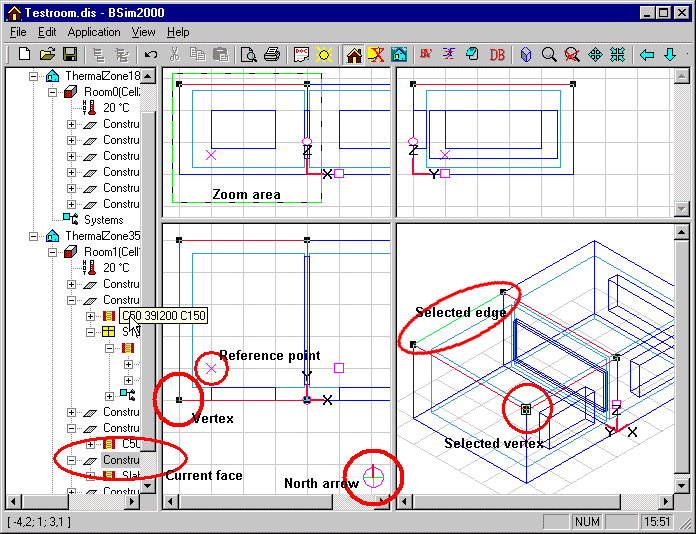
Modellens enkelte objekter kan bearbejdes og undersøges ved hjælp af klik med musen i kombination med tastaturets Ctrl-tast og Shift-tast. Et klik med musens venstre tast kaldes et venstre-klik (eller blot et klik), mens et klik med musens højre tast kaldes en højre-klik.
Det er generelt muligt at ændre visningen af bygningsmodellen. Der kan zoomes ind eller ud ved tryk på knappen "+" eller "-" og modellen kan drejes ved at trykke på "pil-højre" eller "pil-venstre". De samme funktioner findes også på værktøjsbjælken eller via menuindgangen View | View efterfulgt af Zoom-In, Zoom-Out eller ViewPoint.
Der kan foretages en simpel redigering direkte i træ-oversigten. Ved at trække fx et system fra en termisk zone til en anden flyttes systemet. Rum tilføjes til termiske zoner ved at trække dem ind i zonen.
I alle programmerne i BSimpakken er det muligt at kalde en menu frem ved at klikke på musens højre knap. Menuen er forskellig i de forskellige programmer (SimView, Xsun, tsbi5 og SimLight) og indeholder de mest benyttede funktioner på det aktuelle sted.
Det er muligt at vælge (udpege) flader (konstruktioner) direkte i den geometriske visning ved at flytte musemarkøren til det ønskede objekt og trykke på Ctrl + "venstre klik" i 3D-visningen. Derved markeres objektet med rød farve i den geometriske visning og den aktuelle konstruktion markeres i træ-oversigten. Det er også muligt at vælge et objekt direkte ved klik i træ-oversigten (se: Tilføje et rum). Det er ofte lettere at udpege den ønskede konstruktion i træ-oversigten, end i 3D geometrien.
Se også: